
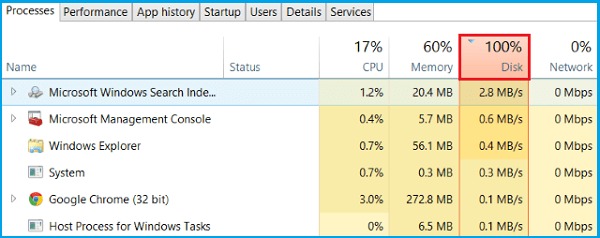
Görev Yöneticisi’nde disk kullanımının sürekli %100 olduğunu ve suçlunun SysMain (eski adıyla Superfetch) servisi olduğunu görüyorsanız, doğru yerdesiniz. Bu sorun özellikle HDD kullanan eski sistemlerde yaygındır. Adım adım çözümü ve ne zaman bu servisi kapatmamanız gerektiğini anlatıyoruz.
SysMain (Superfetch) Nedir, Ne İşe Yarar?
SysMain, sık kullandığınız uygulamaları önceden RAM’e yükleyerek açılış sürelerini kısaltmayı amaçlayan bir Windows arka plan hizmetidir. Yeterli RAM’e (8 GB ve üzeri) ve SSD’ye sahip sistemlerde genellikle sorunsuz çalışır. Sorun, düşük RAM’li ve HDD kullanan eski sistemlerde ortaya çıkar: servis sürekli disk okuma/yazma yaptığı için disk kullanımı %100’e kilitlenir.
Önce Gerçekten SysMain mi Suçlu, Doğrulayın
Kapatmadan önce emin olun: Görev Yöneticisi → Performans → Kaynak İzleyicisi’ni açın, Disk sekmesinde hangi işlemin en çok disk kullandığına bakın. “Service Host: SysMain” sürekli üst sıradaysa, sorun gerçekten bu servistir.
Kalıcı Çözüm: SysMain’i Devre Dışı Bırakın
- Windows tuşu + R’ye basın, “services.msc” yazıp Enter’a basın.
- Listede “SysMain” (Windows 10/11’de bazen hâlâ “Superfetch” olarak görünür) servisini bulun, sağ tıklayıp “Özellikler”i açın.
- “Başlangıç türü”nü “Devre dışı” yapın, ardından “Durdur” butonuna basıp Tamam’a tıklayın.
Alternatif olarak, yönetici yetkili Komut İstemi’nden tek satırla da kapatabilirsiniz:
sc config sysmain start=disabled
net stop sysmain
Ne Zaman SysMain’i Kapatmamalısınız?
16 GB veya üzeri RAM’iniz ve bir SSD’niz varsa SysMain genellikle sorun yaratmaz. Servisi yalnızca yukarıdaki Kaynak İzleyicisi kontrolüyle gerçekten disk kullanımının kaynağı olduğunu doğruladıysanız kapatın.
Sorun Devam Ediyorsa
SysMain’i kapattıktan sonra da %100 disk kullanımı sürüyorsa, sırasıyla Windows Search indeksleme servisini ve disk sağlığını (Denetim Masası → Yönetimsel Araçlar → Disk Birleştirme ve En İyi Duruma Getirme) kontrol edin — eski/dolu bir HDD’de bu iki servis de benzer belirtiler verebilir.