




Android Telefonda microSD Yuvası Yoksa Depolama Alanı Nasıl Artırılır? (2026 Rehberi)
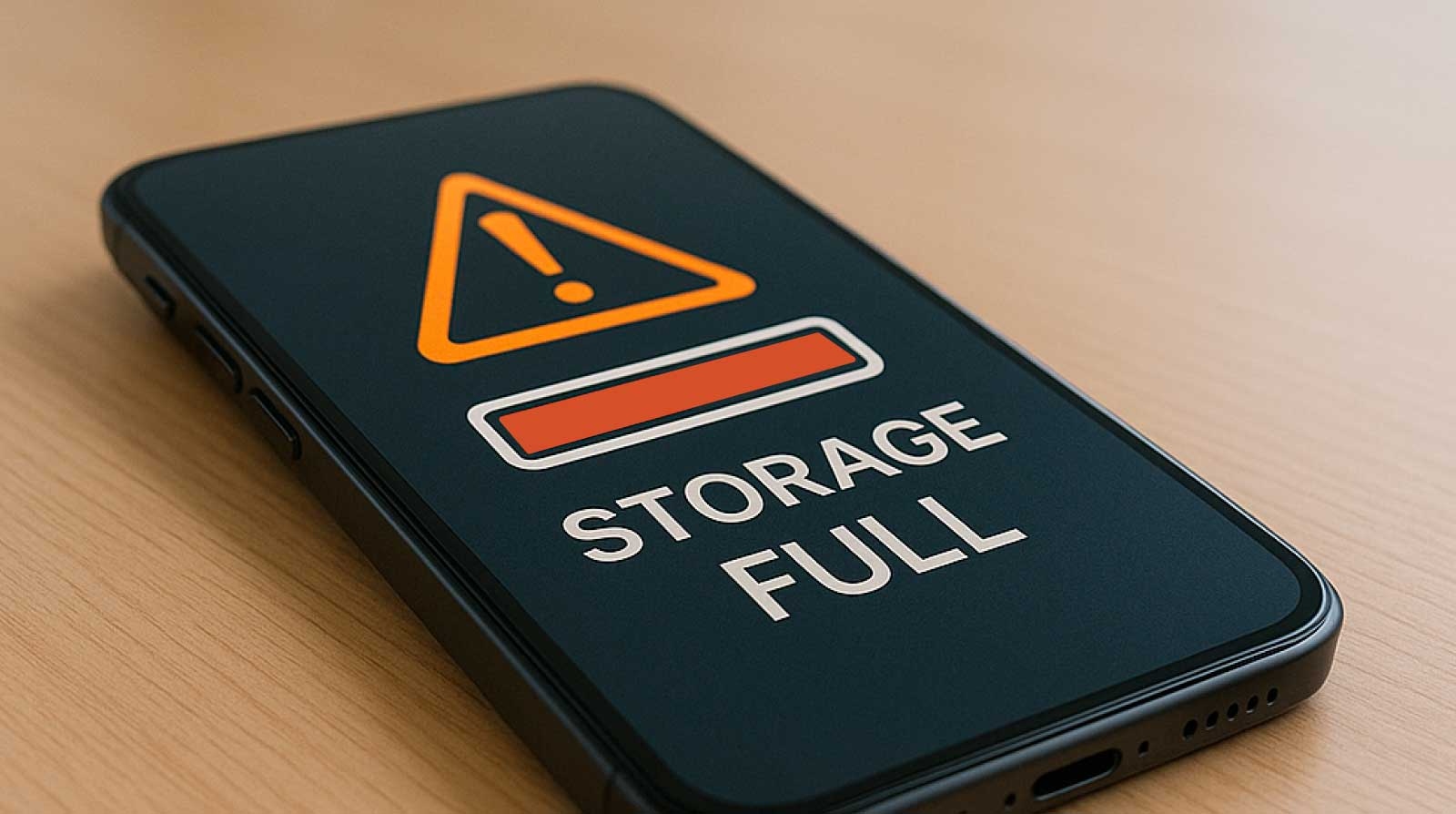
Android telefonlarda depolama kapasitesi her geçen yıl artsa da, yüksek çözünürlüklü fotoğraflar, 4K videolar ve büyük mobil oyunlar kısa sürede “Depolama Alanı Dolu” uyarısıyla karşılaşmanıza neden olabilir. Özellikle amiral gemisi cihazlarda artık microSD kart desteği bulunmuyor. Peki microSD kart yuvası olmayan bir Android telefonda depolama alanını nasıl artırabilirsiniz? Bu rehberde, cihazınızı değiştirmeden uygulayabileceğiniz etkili yöntemleri adım adım anlatıyoruz.
Depolama Alanınızı Ne Kaplıyor?
Depolama sorununu çözmenin ilk adımı, alanın nereye gittiğini bilmektir. Ayarlar > Depolama bölümüne giderek hangi kategorilerin en çok yer kapladığını görebilirsiniz. Genellikle en büyük payı fotoğraflar, videolar ve uygulama verileri alır.
Depolama Kullanımını Analiz Etme
Android, depolama kullanımını kategorilere ayırarak gösterir. Bu sayede gereksiz dosyaları kolayca tespit edebilirsiniz. Ayrıca Android’in “Akıllı Depolama” özelliği, eski yedekleri ve çöp dosyaları otomatik olarak temizler.
Uygulama Önbelleği ve Verilerini Temizleme
Uygulamalar zamanla büyük miktarda önbellek dosyası oluşturur. Bu dosyalar, uygulamanın daha hızlı açılmasını sağlasa da gigabaytlarca alan tüketebilir. Özellikle sosyal medya ve mesajlaşma uygulamaları (WhatsApp, Instagram, TikTok) bu konuda ünlüdür.
Önbellek Temizleme Adımları
- Ayarlar > Uygulamalar bölümüne gidin.
- Depolama alanı en çok kaplayan uygulamayı seçin.
- “Önbelleği Temizle” butonuna dokunun.
- Gerekirse “Verileri Temizle” ile uygulama verilerini sıfırlayın (giriş bilgileri kaybolabilir).
Bu işlem, çoğu telefonda birkaç gigabaytlık alan açabilir.
Bulut Depolama Çözümleri
MicroSD kart yoksa bulut depolama, dosyalarınızı cihazdan uzak tutmanın en pratik yoludur. Google Fotoğraflar, Google Drive, OneDrive gibi servislerle fotoğraflarınızı ve belgelerinizi buluta taşıyabilirsiniz.
Google Fotoğraflar ile Yer Kazanma
Google Fotoğraflar uygulaması, fotoğraflarınızı “Orijinal kalite” yerine “Sıkıştırılmış” olarak yüklerseniz sınırsız depolama sunar (eski politikalar değişmiş olsa da hâlâ avantajlıdır). Yükledikten sonra cihazdaki kopyaları silerek alan açabilirsiniz.
Diğer Bulut Servisleri
- Google Drive: 15 GB ücretsiz depolama.
- Microsoft OneDrive: 5 GB ücretsiz depolama.
- Dropbox: 2 GB ücretsiz depolama.
Bu servislerin mobil uygulamaları, dosyaları otomatik yedekleme ve cihazdan kaldırma özellikleri sunar.
USB OTG ile Harici Depolama
USB On-The-Go (OTG) desteği olan Android telefonlara harici USB bellek veya taşınabilir disk bağlayabilirsiniz. Bu yöntem, microSD kart kadar pratik olmasa da büyük dosyaları taşımak için idealdir.
USB OTG Kullanımı
- USB OTG adaptörü ve bir USB bellek edinin.
- Belleği telefona bağlayın.
- Dosyalarınızı bellekten telefona veya telefondan belleğe kopyalayın.
Bazı uygulamalar (örneğin VLC) doğrudan USB bellekten medya oynatabilir, böylece dosyaları cihaza kopyalamadan da kullanabilirsiniz.
Akıllı Depolama Özelliğini Etkinleştirme
Android’in “Akıllı Depolama” özelliği, 30, 60 veya 90 gün boyunca yedeklenmiş fotoğrafları ve videoları otomatik olarak siler. Bu özellik, bulut yedekleme yaptıysanız yerel kopyaları temizleyerek alan açar.
Akıllı Depolamayı Açma
Ayarlar > Depolama > Akıllı Depolama yolunu izleyin ve etkinleştirin. Bu özellik, özellikle Google Fotoğraflar kullanıcıları için faydalıdır.
Uygulama Arşivleme ve Kullanılmayan Uygulamaları Kaldırma
Kullanmadığınız uygulamalar yalnızca kendi boyutları kadar yer kaplamaz; ayrıca önbellek ve veri dosyaları da tutarlar. Android 11 ve sonrasında “Uygulama Arşivleme” özelliği, uygulamayı tamamen kaldırmadan verilerini siler ve simgesini korur.
Uygulama Arşivleme Nasıl Kullanılır?
Ayarlar > Uygulamalar > Arşivlenecek uygulamayı seçin > “Arşivle” butonuna dokunun. Bu işlem, uygulamanın verilerini siler ancak kısayolunu ve hesap bilgilerini korur.
Dosya Yöneticisi ile Gereksiz Dosyaları Temizleme
İndirilenler klasörü, eski APK dosyaları, PDF’ler ve diğer belgeler zamanla birikir. Dosya yöneticisi uygulaması (örn. Google Files) ile bu dosyaları bulup silebilirsiniz.
Google Files ile Temizlik
Google Files uygulaması, “Temizlik” sekmesinde gereksiz dosyaları otomatik olarak listeler. Tek dokunuşla önbellekleri, indirilenleri ve büyük dosyaları temizleyebilirsiniz.
Medya Dosyalarını Sıkıştırma
4K videolar ve yüksek çözünürlüklü fotoğraflar çok yer kaplar. Bu dosyaları sıkıştırarak kaliteden ödün vermeden alan kazanabilirsiniz.
Video Sıkıştırma Uygulamaları
- HandBrake (bilgisayar için)
- Video Compressor (Android)
- Photo Compress & Resize (Android)
Bu uygulamalar, videoları ve fotoğrafları daha düşük çözünürlüğe veya daha verimli formata dönüştürerek boyutlarını küçültür.
Adoptable Storage (Benimsenen Depolama) – Mümkün mü?
Bazı Android sürümleri, microSD kartı “benimsenen depolama” olarak biçimlendirmenize izin verir. Ancak cihazınızda microSD yuvası yoksa bu yöntem geçerli değildir. USB OTG ile bağlanan belleklerde ise bu özellik çoğu cihazda desteklenmez.
Depolama Artırma Yöntemlerini Karşılaştırma
| Yöntem | Zorluk | Kazanılan Alan | Maliyet |
|---|---|---|---|
| Önbellek temizleme | Kolay | 1-5 GB | Ücretsiz |
| Bulut depolama | Orta | 15 GB+ (ücretsiz plan) | Ücretsiz / aylık ücret |
| USB OTG | Orta | 32-256 GB | Adaptör + bellek ücreti |
| Uygulama arşivleme | Kolay | Uygulama boyutuna göre | Ücretsiz |
| Medya sıkıştırma | Orta | %50-70 boyut azalması | Ücretsiz |
Sonuç
MicroSD kart yuvası olmayan Android telefonlarda depolama alanını artırmak, doğru yöntemlerle oldukça mümkün. Öncelikle önbellek temizliği ve bulut depolama ile başlayın; ardından USB OTG ve medya sıkıştırma ile daha fazla alan kazanın. Bu adımları uygulayarak cihazınızın ömrünü uzatabilir ve yeni bir telefon alma ihtiyacını erteleyebilirsiniz. Daha fazla depolama ipucu için iPhone’da depolama alanı açma rehberimize göz atabilirsiniz.
Sıkça Sorulan Sorular
MicroSD kart yuvası olmayan telefona harici bellek takılabilir mi?
Evet, USB OTG desteği varsa harici USB bellek veya taşınabilir disk bağlayabilirsiniz. Ancak bu bellekler microSD kadar pratik değildir ve her zaman takılı kalamaz.
Android’de depolama alanı artırmanın en hızlı yolu nedir?
En hızlı yol, uygulama önbelleklerini temizlemek ve Google Fotoğraflar gibi bulut servislerle fotoğrafları yedekleyip cihazdan silmektir.
Bulut depolama güvenli midir?
Büyük sağlayıcılar (Google, Microsoft, Apple) uçtan uca şifreleme ve güvenlik önlemleri sunar. Ancak hassas dosyalar için ek şifreleme kullanmanız önerilir.
USB OTG bellek telefonu yavaşlatır mı?
Genellikle hayır, ancak bellek düşük hızlıysa dosya transferi yavaş olabilir. Yüksek hızlı USB 3.0 bellekler tercih edin.
Akıllı Depolama özelliği hangi Android sürümlerinde var?
Akıllı Depolama, Android 8.0 (Oreo) ve sonrasında çoğu cihazda bulunur. Ayarlar > Depolama bölümünde yer alır.
Uygulama arşivleme verilerimi siler mi?
Evet, arşivleme uygulamanın verilerini siler, ancak hesap bilgileri ve kısayol korunur. Uygulamayı tekrar açtığınızda yeniden indirilir.
Medya sıkıştırma kaliteyi düşürür mü?
Bazı sıkıştırma yöntemleri kaliteyi düşürebilir, ancak modern sıkıştırma araçları (örneğin HEVC video formatı) aynı kalitede daha az yer kaplar.
Depolama dolu uyarısı almadan önce ne yapmalıyım?
Düzenli olarak önbellek temizliği yapın, bulut yedekleme kullanın ve gereksiz dosyaları silin. Ayrıca otomatik temizlik için Google Files gibi uygulamaları kullanabilirsiniz.
Android telefonumda microSD yuvası yok ama yine de kart takabilir miyim?
Hayır, microSD yuvası fiziksel olarak yoksa kart takmanız mümkün değildir. Harici kart okuyucu ile USB OTG üzerinden kullanabilirsiniz.



Yorum gönder